Mostrando entradas con la etiqueta Hardware. Mostrar todas las entradas

domingo, 10 de marzo de 2013

Dispositivos de almacenamiento

Introducción

Los dispositivos o unidades de almacenamiento de datos son componentes que leen o escriben datos en medios o soportes de almacenamiento, y juntos conforman la memoria o almacenamiento secundario de la computadora.

Estos dispositivos realizan las operaciones de lectura o escritura de los medios o soportes donde se almacenan o guardan, lógica y físicamente, los archivos de un sistema informático.


Tipos de dispositivos de almacenamiento de datos


Disco duro


Los discos duros tienen una gran capacidad de almacenamiento de información, pero al estar alojados normalmente dentro de la computadora (discos internos), no son extraíbles fácilmente. Para intercambiar información con otros equipos (si no están conectados en red) se tienen que utilizar unidades de disco, como los disquetes, los discos ópticos (CD, DVD), los discos magneto-ópticos, memorias USB o las memorias flash, entre otros.

El disco duro almacena casi toda la información que manejamos al trabajar con una computadora. En él se aloja, por ejemplo, el sistema operativo que permite arrancar la máquina, los programas, archivos de texto, imagen, vídeo, etc. Dicha unidad puede ser interna (fija) o externa (portátil), dependiendo del lugar que ocupe en el gabinete o caja de computadora.

Un disco duro está formado por varios discos apilados sobre los que se mueve una pequeña cabeza magnética que graba y lee la información.

Este componente, al contrario que el micro o los módulos de memoria, no se pincha directamente en la placa, sino que se conecta a ella mediante un cable. También va conectado a la fuente de alimentación, pues, como cualquier otro componente, necesita energía para funcionar.

Además, una sola placa puede tener varios discos duros conectados.
Las características principales de un disco duro son:
  • Capacidad: Se mide en gigabytes (GB). Es el espacio disponible para almacenar secuencias de 1 byte. La capacidad aumenta constantemente desde cientos de MB, decenas de GB, cientos de GB y hasta TB.
  • Velocidad de giro: Se mide en revoluciones por minuto (RPM). Cuanto más rápido gire el disco, más rápido podrá acceder a la información la cabeza lectora. Los discos actuales giran desde las 4.200 a 15.000 RPM, dependiendo del tipo de ordenador al que estén destinadas.
  • Capacidad de transmisión de datos: De poco servirá un disco duro de gran capacidad si transmite los datos lentamente. Los discos actuales pueden alcanzar transferencias de datos de 3 GB por segundo.
También existen discos duros externos que permiten almacenar grandes cantidades de información. Son muy útiles para intercambiar información entre dos equipos. Normalmente se conectan al PC mediante un conector USB.

Cuando el disco duro está leyendo, se enciende en la carcasa un LED (de color rojo, verde u otro). Esto es útil para saber, por ejemplo, si la máquina ha acabado de realizar una tarea o si aún está procesando datos.


Disquetera


La unidad de 3,5 pulgadas permite intercambiar información utilizando disquetes magnéticos de 1,44 MB de capacidad. Aunque la capacidad de soporte es muy limitada si tenemos en cuenta las necesidades de las aplicaciones actuales se siguen utilizando para intercambiar archivos pequeños, pues pueden borrarse y reescribirse cuantas veces se desee de una manera muy cómoda, aunque la transferencia de información es bastante lenta si la comparamos con otros soportes, como el disco duro o un CD-ROM.

Para usar el disquete basta con introducirlo en la ranura de la disquetera. Para expulsarlo se pulsa el botón situado junto a la ranura, o bien se ejecuta alguna acción en el entorno gráfico con el que trabajamos (por ejemplo, se arrastra el símbolo del disquete hasta un icono representado por una papelera).

La unidad de disco se alimenta mediante cables a partir de la fuente de alimentación del sistema. Y también va conectada mediante un cable a la placa base. Un diodo LED se ilumina junto a la ranura cuando la unidad está leyendo el disco, como ocurre en el caso del disco duro.
En los disquetes solo se puede escribir cuando la pestaña esta cerrada.
Cabe destacar que el uso de este soporte en la actualidad es escaso o nulo, puesto que se ha vuelto obsoleto teniendo en cuenta los avances que en materia de tecnología se han producido.


Unidad de CD-ROM o "lectora" y CD-RW (regrabadora) o "grabadora"


La unidad de CD-ROM permite utilizar discos ópticos de una mayor capacidad que los disquetes de 3,5 pulgadas: hasta 700 MB. Ésta es su principal ventaja, pues los CD-ROM se han convertido en el estándar para distribuir sistemas operativos, aplicaciones, etc.
El uso de estas unidades está muy extendido, ya que también permiten leer los discos compactos de audio.

Para introducir un disco, en la mayoría de las unidades hay que pulsar un botón para que salga una especie de bandeja donde se deposita el CD-ROM. Pulsando nuevamente el botón, la bandeja se introduce.

En estas unidades, además, existe una toma para auriculares, y también pueden estar presentes los controles de navegación y de volumen típicos de los equipos de audio para saltar de una pista a otra, por ejemplo.

Una característica básica de las unidades de CD-ROM es la velocidad de lectura, que normalmente se expresa como un número seguido de una «x» (40x, 52x,..). Este número indica la velocidad de lectura en múltiplos de 128 kB/s. Así, una unidad de 52x lee información de 128 kB/s × 52 = 6,656 kB/s, es decir, a 6,5 MB/s.

Las unidades de CD-ROM son de sólo lectura. Es decir, pueden leer la información en un disco, pero no pueden escribir datos en él.

Una regrabadora puede grabar y regrabar discos compactos. Las características básicas de estas unidades son la velocidad de lectura, de grabación y de regrabación. En los discos regrabables es normalmente menor que en los discos que sólo pueden ser grabados una vez. Las regrabadoras que trabajan a 8X, 16X, 20X, 24X, etc., permiten grabar los 650, 700 o más megabytes (hasta 900 MB) de un disco compacto en unos pocos minutos. Es habitual observar tres datos de velocidad, según la expresión ax bx cx (a:velocidad de lectura; b: velocidad de grabación; c: velocidad de regrabación).


Unidad de DVD-ROM o "lectora de DVD" y DVD-RW o "grabadora de DVD"


Las unidades de DVD-ROM son aparentemente iguales que las de CD-ROM, pueden leer tanto discos DVD-ROM como CD-ROM. Se diferencian de las unidades lectoras de CD-ROM en que el soporte empleado tiene hasta 17 GB de capacidad, y en la velocidad de lectura de los datos. La velocidad se expresa con otro número de la «x»: 12x, 16x... Pero ahora la x hace referencia a 1,32 MB/s. Así: 16x = 21,12 MB/s.

Las conexiones de una unidad de DVD-ROM son similares a las de la unidad de CD-ROM: placa base, fuente de alimentación y tarjeta de sonido. La diferencia más destacable es que las unidades lectoras de discos DVD-ROM también pueden disponer de una salida de audio digital. Gracias a esta conexión es posible leer películas en formato DVD y escuchar seis canales de audio separados si disponemos de una buena tarjeta de sonido y un juego de altavoces apropiado (subwoofer más cinco satélites).

Con la unidad DVD-RW se puede leer y grabar y regrabar imágenes, sonido y datos en discos de varios gigabytes de capacidad, de una capacidad de 650 MB a 9 GB.

Unidad de disco magneto-óptico

La unidad de discos magneto-ópticos permiten el proceso de lectura y escritura de dichos discos con tecnología híbrida de los disquetes y los discos ópticos, aunque en entornos domésticos fueron menos usadas que las disqueteras y las unidades de CD-ROM, pero tienen algunas ventajas en cuanto a los disquetes:
  • Por una parte, admiten discos de gran capacidad: 230 MB, 640 Mb o 1,3 GB.
  • Además, son discos reescribibles, por lo que es interesante emplearlos, por ejemplo, para realizar copias de seguridad.


Lector de tarjetas de memoria


El lector de tarjetas de memoria es un periférico que lee o escribe en soportes de memoria flash. Actualmente, los instalados en computadores (incluidos en una placa o mediante puerto USB), marcos digitales, lectores de DVD y otros dispositivos, suelen leer varios tipos de tarjetas.

Una tarjeta de memoria es un pequeño soporte de almacenamiento que utiliza memoria flash para guardar la información que puede requerir o no baterías (pilas), en los últimos modelos la batería no es requerida, la batería era utilizada por los primeros modelos. Estas memorias son resistentes a los rasguños externos y al polvo que han afectado a las formas previas de almacenamiento portátil, como los CD y los disquetes.


Otros dispositivos de almacenamiento


Otros dispositivos de almacenamiento son las memorias flash o los dispositivos de almacenamiento magnéticos de gran capacidad.
  • Cinta perforada: se trata de un medio muy obsoleto, consistente en tarjetas o cintas de papel perforadas.
  • Memoria flash: Es un tipo de memoria que se comercializa para el uso de aparatos portátiles, como cámaras digitales o agendas electrónicas. El aparato correspondiente o bien un lector de tarjetas, se conecta a la computadora a través del puerto USB o Firewire.
  • Discos y cintas magnéticas de gran capacidad: Son unidades especiales que se utilizan para realizar copias de seguridad o respaldo en empresas y centros de investigación. Su capacidad de almacenamiento puede ser de cientos de gigabytes.
  • Almacenamiento en línea: Hoy en día también debe hablarse de esta forma de almacenar información. Esta modalidad permite liberar espacio de los equipos de escritorio y trasladar los archivos a discos rígidos remotos provistos que garantizan normalmente la disponibilidad de la información. En este caso podemos hablar de dos tipos de almacenamiento en línea: un almacenamiento de corto plazo normalmente destinado a la transferencia de grandes archivos vía web; otro almacenamiento de largo plazo, destinado a conservar información que normalmente se daría en el disco rígido del ordenador personal.

 Breve video-resumen de todos los tipos de almacenamiento explicado anteriormente:


Fuentes
1.- Apuntes propios
3.- Rincon del vago-Tipos de dispositivos de almacenamiento
4.- Monografías-Disco Duro
5.- Wikipedia-Dispositivos de almacenamiento

viernes, 8 de marzo de 2013

La tarjeta gráfica

Introducción

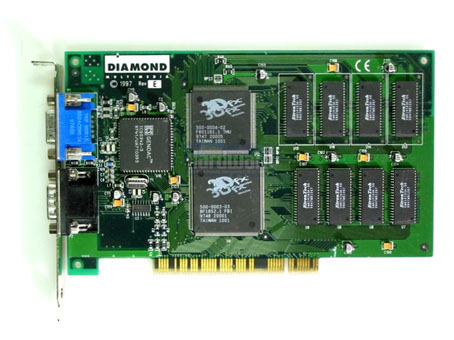
Una tarjeta gráfica, tarjeta de vídeo, placa de vídeo, tarjeta aceleradora de gráficos o adaptador de pantalla, es una tarjeta de expansión para una computadora u ordenador, encargada de procesarlos datos provenientes de la CPU y transformarlos en información comprensible y representable en un dispositivo de salida, como un monitor o televisor. Las tarjetas gráficas más comunes son las disponibles para las computadoras compatibles con la IBM PC, debido a la enorme popularidad de éstas, pero otras arquitecturas también hacen uso de este tipo de dispositivos.

Es habitual que se utilice el mismo término tanto a las habituales tarjetas dedicadas y separadas como a las GPU integradas en la placa base. Algunas tarjetas gráficas han ofrecido funcionalidades añadidas como captura de vídeo, sintonización de TV, decodificación MPEG-2 y MPEG-4 o incluso conectores Firewire, de ratón, lápiz óptico o joystick.

Las tarjetas gráficas no son dominio exclusivo de los PC; contaron o cuentan con ellas dispositivos como los Commodore Amiga (conectadas mediante las ranuras Zorro II y Zorro III), Apple II, Apple Macintosh, Spectravideo SVI-328, equipos MSX y, por supuesto, en las videoconsolas modernas, como la Wii, la Playstation 3 y la Xbox360.


Historia

Las primeras tarjetas gráficas tenían como única función mostrar imágenes en el monitor. En un principio la tarjeta gráfica sólo tenía que mostrar texto y representarlo en pantalla. La cosa se complica un poco más cuando se generaliza el uso de gráficos. En poco tiempo pasamos de tener 4 únicos colores con las famosas tarjetas CGA, hasta los 16.7 millones de los actuales modelos.
La tecnología de las tarjetas gráficas ha evolucionado de forma pareja a la de los juegos. Debes de tener en cuenta que los usuarios de este tipo de programas son los más dispuestos a invertir dinero en este dispositivo. No fue hasta la aparición de los primeros juegos en 3D que las gráficas no sufrieron una mejora considerable.

Antes de la aparición de las tarjetas aceleradoras si el PC quería hacer funcionar uno de estos programas sólo podía hacer uso del procesador. Por desgracia la creación de mundos tridimensionales es algo muy costoso para un solo micro. La creación de este tipo de imágenes se puede realizar de manera concurrente. Es decir a la vez que estas creando una zona puedes calcular otra de la misma pantalla. Con la llegada de las tarjetas graficas los fabricantes incluyen cientos de procesadores especializados en un mismo chip para tratamiento de imágenes 3D. Se pueden entonces crear por tanto mundos cada vez más complejos.


Pero no todos los usuarios de computadoras tienen las mismas necesidades. El dueño de un laptop necesita una tarjeta que consuma poca potencia, no gastando su batería, y que ocupe poco espacio. Además, la mayoría de personas no usan su PC para jugar a juegos con complicadísimos escenarios en tres dimensiones.

Por estas razones aparecen las tarjetas gráficas integradas. Se decide incluir el chip sobre la placa base pero quitándole ciertas funcionalidades, ocupando por tanto menos espacio y teniendo un consumo menor. Una tarjeta grafica convencional que quiera funcionar de aceleradora gráfica necesita una gran cantidad de memoria. En esta se almacena tanto las imágenes que va a mostrar como las texturas de los objetos. En el caso de una integrada la tarjeta usa la RAM de tu computadora, por eso se utiliza el termino memoria compartida. Esto hace que este tipo de tarjetas puedan llegar a ralentizar tu equipo.

Las tarjetas actuales no sólo aceleran juegos, también son capaces de acelerar la reproducción y procesado de video de alta calidad. Como ocurre con la creación de imágenes en 3D este tipo de utilidades se aprovechan de la capacidad de procesar la imagen de manera concurrente.
Sin embargo, la evolución de las tarjetas choca con la de los procesadores. Debido a la mejora de la tecnología es más sencillo crear procesadores más pequeños y con más funcionalidades. Como puedes ver en los procesadores de Intel como Sandy Bridge o en AMD Fusion se tiende a incluir en la CPU una tarjeta gráfica integrada.


Conexiones al PC

La tarjeta gráfica, como añadido que es al PC, se conecta a éste mediante un slot o ranura de expansión. Muchos tipos de ranuras de expansión se han creado precisamente para satisfacer a la ingente cantidad de información que se transmite cada segundo de la tarjeta gráfica a la placa.

  • ISA: el conector original del PC, poco apropiado para uso gráfico; en cuanto llegamos a tarjetas con un cierto grado de aceleración resulta insuficiente. Usado hasta las primeras VGA “aceleradoras gráficas”, aquellas que no sólo representan la información sino que aceleran la velocidad del sistema al liberar al microprocesador de parte de la tarea gráfica mediante diversas optimizaciones.
  • PCI EXPRESS: PCI Express es una nueva arquitectura de bus cuyo ancho de banda es 3.5 veces superior a AGP8X y PCI en el PC y da como resultado una velocidad superior a 4GB por segundo en las trasferencias de datos en ambas direcciones, lo que la convierte en lo mas recomendable a la hora de adquirir una tarjeta gráfica.
  • PCI: hasta hace poco, este ha sido el estándar de las tarjetas gráficas (y otros múltiples periféricos). Suficientemente veloz para las tarjetas que no precisen una gran aceleración 3D.
  • AGP: el estándar para conexión de tarjetas gráficas, tampoco un slot, sino un puerto (algo así como un bus local), pensado únicamente para tarjetas gráficas que transmitan cientos de MB/s de información, típicamente las 3D. Presenta poca ganancia en prestaciones frente a PCI, pero tiene la ventaja de que las tarjetas AGP pueden utilizar memoria del sistema como memoria de vídeo (lo cual, sin embargo, penaliza mucho el rendimiento).Tiene varias subcategorías de BUS que influyen en su velocidad, el AGP 1x, 2x, 4x y el 8x.
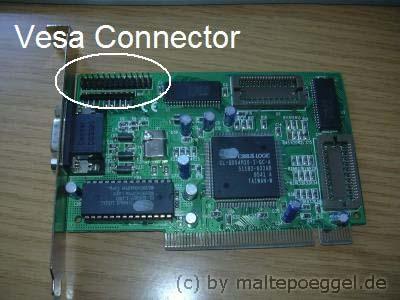
  • VESA Local Bus: más que un slot un bus, un conector íntimamente unido al microprocesador, lo que aumenta la velocidad de transmisión de datos. Una solución barata usada en muchas placas 486, de buen rendimiento pero tecnológicamente no muy avanzada.


Diferentes tipos de tarjetas gráficas


Tarjeta gráfica discreta


Las tarjetas discretas son las primeras en aparecer, en principio ni siquiera se usaba ese nombre completo ya que todas eran iguales. Van conectadas de manera directa a la placa base.

Tienen una memoria dedicada para realizar sus cálculos, e incluyen en su parte posterior los conectores. Una de sus ventajas es que al ser un elemento independiente, puedes actualizarla sin tener que comprarte un equipo nuevo. Si eres muy aficionado a los juegos, por ejemplo, en caso de que el equipo no funcione lo fluido que debería, sólo tienes que renovar la tarjeta y no tienes por que comprar un micro o una placa base nueva.


Tarjeta gráfica integrada en placa


Gracias a las mejoras constantes que se producen en las tecnologías de fabricación de los microchips, se pueden crear cada vez dispositivos más pequeños. Esto lleva a los fabricantes a incluir, la tarjeta grafica en la placa base.

En este caso, al contrario que ocurría con una discreta, para actualizar la tarjeta necesitaras cambiar toda la placa base. Perdiendo uno de los puntos fuertes de las discretas. Otra desventaja es que estos dispositivos necesitan usar la memoria RAM de tu equipo para funcionar. Al tener que compartirla con los programas pueden producirse caídas de rendimiento debido a que el equipo tendrá menos cantidad disponible para los programas.


Tarjeta integrada en el microprocesador


Era el siguiente paso. Tanto AMD con Fusión, como Intel con Sandy Bridge, han realizado cambios en su arquitectura interna dando lugar a unos micros que incluyen en la misma pastilla del procesador una tarjeta gráfica integrada.

La placa base será la encargada de implementar los conectores al exterior. Esto hace que estés incluso más limitado en caso de necesitar una actualización que con una tarjeta gráfica integrada en placa ya que deberás cambiar micro y placa.


Tarjeta gráfica externa


Piensa en un laptop o portátil. Si usas su potencia gráfica todo el tiempo puedes acabar consumiendo rápidamente la batería. Por esta razón aparecen las tarjetas gráficas externas. En este dispositivo, es donde se encuentran los conectores de vídeo.

Son ideales para portátiles, por que ahorraras energía, pero pueden resultar muy caras.


Los errores más comunes
  • Confundir a la GPU con la tarjeta gráfica. Aunque muy importante, no todas las GPU y adaptadores de gráficos van en tarjeta ni son el único determinante de su calidad y rendimiento. Es decir, las GPU sí determinan el rendimiento máximo de la tarjeta, pero su rendimiento puede ser capado por tener otros elementos que no estén a su altura, por ejemplo un ancho de banda pequeño.
  • Considerar el término tarjeta de vídeo como privativo del PC y compatibles. Esas tarjetas se usan en equipos no PC e incluso sin procesador Intel o AMD y sus chips en videoconsolas.
  • Confundir al fabricante de la GPU con la marca de la tarjeta. Actualmente los mayores fabricantes de chip gráficos de PC en el mercado son NVIDIA y AMD (anteriormente ATi Tecnologies). Esto se debe a que se encargan solamente, de diseñar los chip gráficos (GPU). Luego, empresas como TSMC o Global Fundities fabrican las GPU y más tarde son ensambladas en PCBs con memorias por ASUS, POV, XFX, Gigabyte, Sapphire y demás ensambladoras para su venta al público.
  • Saliendo del círculo de PCs, para otros dispositivos como Smartphones, la mayoría de las GPU vienen integradas en "System on Chip" junto al procesador y el controlador de memoria.

Breve video explicativo sobre la memoria RAM y los diferentes tipos que hay en el mercado.


Fuentes
1.- Apuntes propios
3.- Computadorasabout-Historia tarjetas gráficas
4.- Appinformatica-Tarjetas gráficas
5.- Wikipedia-Tarjeta gráfica

domingo, 3 de marzo de 2013

Memoria de acceso aleatorio (RAM)

Introducción

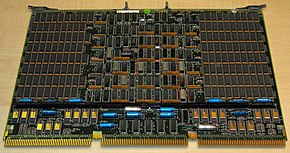
La memoria de acceso aleatorio se utiliza como memoria de trabajo para el sistema operativo, los programas y la mayoría del software. Es allí donde se cargan todas las instrucciones que ejecutan el procesador y otras unidades de cómputo. Se denominan «de acceso aleatorio» porque se puede leer o escribir en una posición de memoria con un tiempo de espera igual para cualquier posición, no siendo necesario seguir un orden para acceder a la información de la manera más rápida posible. Durante el encendido del computador, la rutina POST verifica que los módulos de memoria RAM estén conectados de manera correcta. En el caso que no existan o no se detecten los módulos, la mayoría de tarjetas madres emiten una serie de pitidos que indican la ausencia de memoria principal. Terminado ese proceso, la memoria BIOS puede realizar un test básico sobre la memoria RAM indicando fallos mayores en la misma.
 
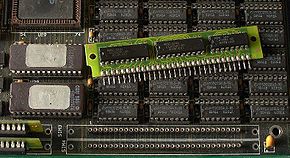
Físicamente, están constituidas por un conjunto de chips o módulos de chips normalmente conectados a la tarjeta madre. Los chips de memoria son rectángulos negros que suelen ir soldados en grupos a unas plaquitas con "pines" o contactos.
La diferencia entre la RAM y otros tipos de memoria de almacenamiento, como los disquetes o los discos duros, es que la RAM es mucho más rápida y se borra al apagar el computador, no como los Disquetes o discos duros en donde la información permanece grabada. 

Historia

Uno de los primeros tipos de memoria RAM fue la memoria de núcleo magnético, desarrollada entre 1949 y 1952 y usada en muchos computadores hasta el desarrollo de circuitos integrados a finales de los años 60 y principios de los 70. Esa memoria requería que cada bit estuviera almacenado en un toroide de material ferromágnetico de algunos milímetros de diámetro, lo que resultaba en dispositivos con una capacidad de memoria muy pequeña. Antes que eso, las computadoras usaban relés y líneas de retardo de varios tipos construidas para implementar las funciones de memoria principal con o sin acceso aleatorio.

En 1969 fueron lanzadas una de las primeras memorias RAM basadas en semiconductores de silicio por parte de Intel con el integrado 3101 de 64 bits de memoria y para el siguiente año se presentó una memoria DRAM de 1024 bytes, referencia 1103 que se constituyó en un hito, ya que fue la primera en ser comercializada con éxito, lo que significó el principio del fin para las memorias de núcleo magnético. En comparación con los integrados de memoria DRAM actuales, la 1103 es primitiva en varios aspectos, pero tenía un desempeño mayor que la memoria de núcleos.


En 1973 se presentó una innovación que permitió otra miniaturización y se convirtió en estándar para las memorias DRAM: la multiplexación en tiempo de la direcciones de memoria. MOSTEK lanzó la referencia MK4096 de 4096 bytes en un empaque de 16 pines,1 mientras sus competidores las fabricaban en el empaque DIP de 22 pines. El esquema de direccionamiento2 se convirtió en un estándar de facto debido a la gran popularidad que logró esta referencia de DRAM. Para finales de los 70 los integrados eran usados en la mayoría de computadores nuevos, se soldaban directamente a las placas base o se instalaban en zócalos, de manera que ocupaban un área extensa de circuito impreso. Con el tiempo se hizo obvio que la instalación de RAM sobre el impreso principal, impedía la miniaturización , entonces se idearon los primeros módulos de memoria como el SIPP, aprovechando las ventajas de la construcción modular. El formato SIMM fue una mejora al anterior, eliminando los pines metálicos y dejando unas áreas de cobre en uno de los bordes del impreso, muy similares a los de las tarjetas de expansión, de hecho los módulos SIPP y los primeros SIMM tienen la misma distribución de pines.

A finales de los 80 el aumento en la velocidad de los procesadores y el aumento en el ancho de banda requerido, dejaron rezagadas a las memorias DRAM con el esquema original MOSTEK, de manera que se realizaron una serie de mejoras en el direccionamiento como las FPM-RAM (Fast Page Mode RAM), EDO-RAM (Extended Data Output RAM) y BEDO-RAM (Burst Extended Data Output RAM)


Tipos de RAM

Hay muchos tipos de memorias DRAM, Fast Page, EDO, SDRAM, etc.


Fast Page (FPM): a veces llamada DRAM (o sólo "RAM"), puesto que evoluciona directamente de ella, y se usa desde hace tanto que pocas veces se las diferencia. Algo más rápida, tanto por su estructura (el modo de Página Rápida) como por ser de 70 ó 60 ns. Usada hasta con los primeros Pentium, físicamente aparece como SIMMs de 30 ó 72 contactos (los de 72 en los Pentium y algunos 486).


EDO: o EDO-RAM, Extended Data Output-RAM. Evoluciona de la Fast Page; permite empezar a introducir nuevos datos mientras los anteriores están saliendo (haciendo su Output), lo que la hace algo más rápida (un 5%, más o menos). Muy común en los Pentium MMX y AMD K6, con velocidad de 70, 60 ó 50 ns. Se instala sobre todo en SIMMs de 72 contactos, aunque existe en forma de DIMMs de 168.


SDRAM: Sincronic-RAM. Funciona de manera sincronizada con la velocidad de la placa (de 50 a 66 MHz), para lo que debe ser rapidísima, de unos 25 a 10 ns. Sólo se presenta en forma de DIMMs de 168 contactos; es usada en los Pentium II de menos de 350 MHz y en los Celeron.


RDRAM: Dinamic-RAM, o RAM DINAMICA, ya que es "la original", y por tanto la más lenta.Usada hasta la época del 386, su velocidad típica es de 80 ó 70 nanosegundos (ns), tiempo éste que tarda en vaciarse para poder dar entrada a la siguiente serie de datos. Por ello, es más rápida la de 70 ns que la de 80 ns.Físicamente, aparece en forma de DIMMs o de SIMMs, siendo estos últimos de 30 contactos.


DDR SDRAM: Memoria síncrona, envía los datos dos veces por cada ciclo de reloj. De este modo trabaja al doble de velocidad del bus del sistema, sin necesidad de aumentar la frecuencia de reloj. Se presenta en módulos DIMM de 184 contactos en el caso de ordenador de escritorio y en módulos de 144 contactos para los ordenadores portátiles. Los tipos disponibles son:
  • PC1600 o DDR 200: funciona a un máx de 200 MHz.
  • PC2100 o DDR 266: funciona a un máx de 266,6 MHz.
  • PC2700 o DDR 333: funciona a un máx de 333,3 MHz.
  • PC3200 o DDR 400: funciona a un máx de 400 MHz.
  • PC4500 o DR4 400: funciona a una máx de 500 MHz

DDR2 SDRAM: Las memorias DDR 2 son una mejora de las memorias DDR (Double Data Rate), que permiten que los búferes de entrada/salida trabajen al doble de la frecuencia del núcleo, permitiendo que durante cada ciclo de reloj se realicen cuatro transferencias. Se presentan en módulos DIMM de 240 contactos. Los tipos disponibles son:
  • PC2-4200 o DDR2-533: funciona a un máx de 533,3 MHz.
  • PC2-5300 o DDR2-667: funciona a un máx de 666,6 MHz.
  • PC2-6400 o DDR2-800: funciona a un máx de 800 MHz.
  • PC2-8600 o DDR2-1066: funciona a un máx de 1066,6 MHz.
  • PC2-9000 o DDR2-1200: funciona a un máx de 1200 MHz

DDR3 SDRAM: Las memorias DDR 3 son una mejora de las memorias DDR 2, proporcionan significantes mejoras en el rendimiento en niveles de bajo voltaje, lo que lleva consigo una disminución del gasto global de consumo. Los módulos DIMM DDR 3 tienen 240 pines, el mismo número que DDR 2; sin embargo, los DIMMs son físicamente incompatibles, debido a una ubicación diferente de la muesca. Los tipos disponibles son:
  • PC3-6400 o DDR3-800: funciona a un máx de 800 MHz.
  • PC3-8500 o DDR3-1066: funciona a un máx de 1066,6 MHz.
  • PC3-10600 o DDR3-1333: funciona a un máx de 1333,3 MHz.
  • PC3-12800 o DDR3-1600: funciona a un máx de 1600 MHz.
  • PC3-14900 o DDR3-1866: funciona a un máx de 1866,6 MHz.
  • PC3-17000 o DDR3-2133: funciona a un máx de 2133,3 MHz.
  • PC3-19200 o DDR3-2400: funciona a un máx de 2400 MHz.
  • PC3-21300 o DD3-2666: funciona a un máx de 2666,6 MHz.


Breve video explicativo sobre la memoria RAM y los diferentes tipos que hay en el mercado.


Fuentes
1.- Apuntes propios
3.- computadorasabout-La memoria RAM
4.- Cavsi-Que es la memoria RAM
5.- Wikipedia-RAM

jueves, 28 de febrero de 2013

El procesador

Definición


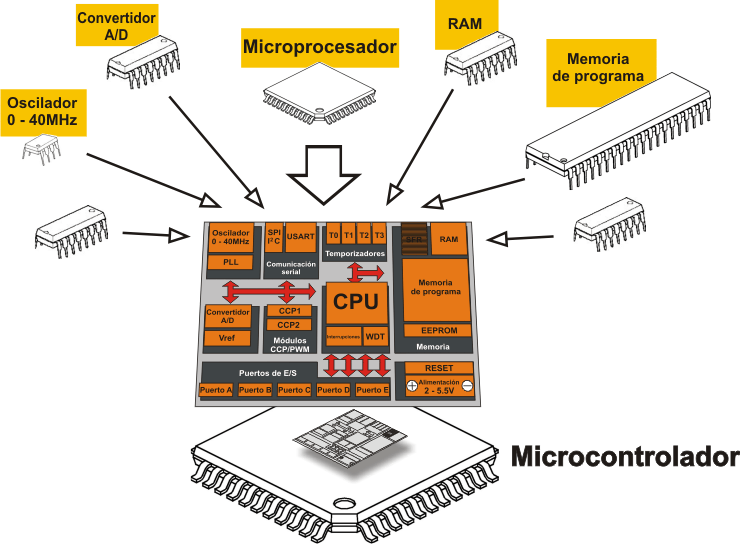
El microprocesador (o simplemente procesador) es el circuito integrado central y más complejo de un sistema informático. Es un circuito integrado conformado por millones de componentes electrónicos. Constituye la unidad central de procesamiento (CPU) de un PC catalogado como microcomputador.
Es el encargado de ejecutar los programas, desde el sistema operativo hasta las aplicaciones de usuario; sólo ejecuta instrucciones programadas en lenguaje de bajo nivel, realizando operaciones aritméticas y lógicas simples, tales como sumar, restar, multiplicar, dividir, las lógicas binarias y accesos a memoria.
Esta unidad central de procesamiento está constituida, esencialmente, por registros, una unidad de control, una unidad aritmético lógica (ALU) y una unidad de cálculo de coma flotante.

El microprocesador está conectado generalmente mediante un zócalo específico de la placa base de la computadora; normalmente para su correcto y estable funcionamiento, se le incorpora un sistema de refrigeración que consta de un disipador de calor fabricado en algún material de alta conductividad térmica, como cobre o aluminio, y de uno o más ventiladores que eliminan el exceso del calor absorbido por el disipador. Entre el ventilador y la cápsula del microprocesador usualmente se coloca pasta térmica para mejorar la conductividad del calor. Existen otros métodos más eficaces, como la refrigeración líquida o el uso de células peltier para refrigeración extrema, aunque estas técnicas se utilizan casi exclusivamente para aplicaciones especiales, tales como en las prácticas de overclocking.

La medición del rendimiento de un microprocesador es una tarea compleja, dado que existen diferentes tipos de "cargas" que pueden ser procesadas con diferente efectividad por procesadores de la misma gama. Una métrica del rendimiento es la frecuencia de reloj que permite comparar procesadores con núcleos de la misma familia, siendo este un indicador muy limitado dada la gran variedad de diseños con los cuales se comercializan los procesadores de una misma marca y referencia. Un sistema informático de alto rendimiento puede estar equipado con varios microprocesadores trabajando en paralelo, y un microprocesador puede, a su vez, estar constituido por varios núcleos físicos o lógicos. Un núcleo físico se refiere a una porción interna del microprocesador cuasi-independiente que realiza todas las actividades de una CPU solitaria, un núcleo lógico es la simulación de un núcleo físico a fin de repartir de manera más eficiente el procesamiento. Existe una tendencia de integrar el mayor número de elementos dentro del propio procesador, aumentando así la eficiencia energética y la miniaturización. Entre los elementos integrados están las unidades de punto flotante, controladores de la memoria RAM, controladores de buses y procesadores dedicados de vídeo.

¿Qué partes internas tiene un procesador?

El microprocesador tiene una arquitectura parecida a la computadora digital, es decir, el microprocesador es como la computadora digital porque ambos realizan cálculos bajo un programa de control. 
El microprocesador utiliza el mismo tipo de lógica que es usado en la CPU de una computadora digital. El microprocesador es algunas veces llamado unidad microprocesadora (MPU). En otras palabras, el microprocesador es una unidad procesadora de datos. En un microprocesador se puede diferenciar diversas partes:
Encapsulado: es lo que rodea a la oblea de silicio en si, para darle consistencia, impedir su deterioro (por ejemplo, por oxidación por el aire) y permitir el enlace con los conectores externos que lo acoplaran a su zócalo a su placa base. 

Memoria caché: es una memoria ultrarrápida que emplea el procesador para tener alcance directo a ciertos datos que «predeciblemente» serán utilizados en las siguientes operaciones, sin tener que acudir a la memoria RAM, reduciendo así el tiempo de espera para adquisición de datos. Todos los micros compatibles con PC poseen la llamada caché interna de primer nivel o L1; es decir, la que está dentro del micro, encapsulada junto a él. Los micros más modernos (Core i3,Core i5 ,core i7,etc) incluyen también en su interior otro nivel de caché, más grande, aunque algo menos rápida, es la caché de segundo nivel o L2 e incluso los hay con memoria caché de nivel 3, o L3. 

Coprocesador matemático: unidad de coma flotante. Es la parte del micro especializada en esa clase de cálculos matemáticos, antiguamente estaba en el exterior del procesador en otro chip. Esta parte esta considerada como una parte «lógica» junto con los registros, la unidad de control, memoria y bus de datos. 

Registros: son básicamente un tipo de memoria pequeña con fines especiales que el micro tiene disponible para algunos usos particulares. Hay varios grupos de registros en cada procesador. Un grupo de registros esta diseñado para control del programador y hay otros que no son diseñados para ser controlados por el procesador pero que la CPU los utiliza en algunas operaciones, en total son treinta y dos registros. 

Memoria: es el lugar donde el procesador encuentra las instrucciones de los programas y sus datos. Tanto los datos como las instrucciones están almacenados en memoria, y el procesador las accede desde allí. La memoria es una parte interna de la computadora y su función esencial es proporcionar un espacio de almacenamiento para el trabajo en curso. 

Puertos: es la manera en que el procesador se comunica con el mundo externo. Un puerto es análogo a una línea de teléfono. Cualquier parte de los circuitos de la computadora con la cual el procesador necesita comunicarse, tiene asignado un «número de puerto» que el procesador utiliza como si fuera un número de teléfono para llamar circuitos o a partes especiales.

¿Cómo funciona de forma interna un procesador?


El funcionamiento de un procesador se puede dividir en las siguientes etapas:

Se lee una instrucción de memoria. Para que te puedas hacer una idea de la complejidad de un procesador actual su conjunto de instrucciones esta compuesto por más de mil diferentes y va creciendo con el tiempo.

Se buscan los datos necesarios. No todas las instrucciones son iguales algunas necesitaran de datos para poder llevar a cabo su trabajo. Se leen de memoria o se buscan donde estén. Es muy importante que el flujo de datos y de instrucciones sea lo más rápido posible.

Se realiza la operación. Una vez que se tiene todo se ejecuta la operación, para esto puede ser necesario el trabajo de varios bloques dentro del propio procesador.

Se pasa a la siguiente instrucción. Que no es siempre la que se encuentra a continuación en la memoria. Algunas pueden ir a otras partes del programa o repetir ciertas instrucciones hasta que se cumpla una condición. Por ejemplo, esperar hasta que se pulse una tecla.


Historia


Hasta los primeros años de la década de 1970 los diferentes componentes electrónicos que formaban un procesador no podían ser un único circuito integrado, era necesario utilizar dos o tres "chips" para hacer una CPU (ALU, control Unit y el Register Bank). 

En 1971 la compañía Intel consiguió por primera vez poner todos los transistores que constituían un procesador sobre un único circuito integrado, el"4004 "', nacía el microprocesador.

Lista ordenada cronológicamente de la historia de los procesadores.
  • 1971: El Intel 4004
  • 1972: El Intel 8008
  • 1974: El SC/MP
  • 1974: El Intel 8080
  • 1975: Motorola 6800
  • 1976: El Z80
  • 1978: Los Intel 8086 y 8088
  • 1982: El Intel 80286
  • 1985: El Intel 80386
  • 1985: El VAX 78032
  • 1989: El Intel 80486
  • 1991: El AMD AMx86
  • 1993: PowerPC 601
  • 1993: El Intel Pentium
  • 1994: EL PowerPC 620
  • 1995: EL Intel Pentium Pro
  • 1996: El AMD K5
  • 1996: Los AMD K6 y AMD K6-2
  • 1997: El Intel Pentium II
  • 1998: El Intel Pentium II Xeon
  • 1999: El Intel Celeron
  • 1999: El AMD Athlon K7 (Classic y Thunderbird)
  • 1999: El Intel Pentium III
  • 1999: El Intel Pentium III Xeon
  • 2000: EL Intel Pentium 4
  • 2001: El AMD Athlon XP
  • 2004: El Intel Pentium 4 (Prescott)
  • 2004: El AMD Athlon 64
  • 2006: EL Intel Core Duo
  • 2007: El AMD Phenom
  • 2008: El Intel Core Nehalem
  • 2008: Los AMD Phenom II y Athlon II
  • 2011: El Intel Core Sandy Bridge
  • 2011: El AMD Fusion
  • 2012: El Intel Core Ivy Bridge
A continuación os dejo un vídeo muy interesante con las imágenes de todos los microprocesadores a lo largo de nuestra historia.

martes, 26 de febrero de 2013

La carcasa

Introducción

Una de las partes más importantes de una computadora es la carcasa, esta es la que se encarga de albergar todos los componentes en su interior de forma adecuada y de protegerlos de las agresiones del medio. La carcasa es un componente básico para cualquier computadora pero también es el lienzo sobre el que muchos realizan sus creaciones.

Hay varios elementos que debemos tener en cuenta a la hora de escoger nuestra carcasa que son los siguientes

Rigidez: Debe ser un factor a tener en cuenta, tiene que lograr aislar los componentes, en lo posible, de vibraciones, golpes, torsiones y de que estos encajen de forma correcta. En la actualidad la mayoría de las cajas tienen el chasis de aluminio.

Ventilación: Debe proporcionar un recorrido para la ventilación lo más idóneo posible, para que los componentes logren refrigerarse y así alargar su vida útil. Nunca podremos tener una caja hermética.

Peso: Las cajas actuales son bastante ligeras, ya que a pesar de que normalmente el aumento de peso favorece la rigidez, tienen en su contrapartida el hecho de que dificulta la ventilación.

Tamaño: Este factor dependerá de lo que los componentes ocupen y de la capacidad de expansión que consideremos posible. La caja no tiene que mantener unos límites de espacio entre los componentes muy pequeño, ya que dificultaría su ventilación.

Distribución: Los componentes tienen que estar en su correcta distribución, teniendo en cuenta tamaños y enlaces con otros componentes.

Estética: Es la capacidad artística de cada uno con su computadora. También se denomina Modding.


Formatos

El factor de forma de una caja de un ordenador va a definir, además de su forma, el estilo, tamaño, organización y los componentes con los que esta va a ser compatible. Los formatos pueden ser:


Sobremesa: Este modelo aloja cualquier tipo de placa y equivale a una torre estándar en cuanto a capacidades y opciones, aunque está pensada para instalarse en horizontal.

Mini-ITX: Modelo para placas Mini ITX o similares. Puede disponer de tres bahías externas pero algunos modelos no disponen de ninguna. Si incluyen placa y fuente de alimentación se les llama barebones.

Slim: Este tipo de caja la podremos encontrar tanto en horizontal como en vertical. Destaca porque tiene una altura muy baja, admite placas Micro ATX p Flex ATX para ocupar poco espacio y suele tener dos bahías externas.

Gran torre: Es la caja más alta para un ordenador estándar y la más habitual para pequeños servidores. Suele tener ocho bahías externas y su tamaño le proporciona una buena ventilación (55-72 cm de altura).

Torre: Modelo de gran tamaño que permite una buena ventilación y admite todas las placas. Dispone, normalmente, de seis bahías (45-55 cm de altura).

Semitorre: Es el modelo más habitual del mercado. Admite todas las placas y tiene capacidad para hasta seis bahías externas (37-45 cm de altura).

Minitorre: Modelo para placas ATX y sucesivas. Capacidad para tres bahías externas (32-37 cm de altura).

Microtorre: Modelo para placas Micro ATX, Flex ATX o similares. Capacidad de una a tres bahías externas (25-32 cm de altura).


Parte delantera

Existen en el mercado miles de distribuciones posibles del panel frontal de una carcasa pero todas ellas llevan una serie de elementos generales en común, elementos colocados adelante por su alta frecuencia de uso:
  • Bahía 5 ¼: Aquí colocaremos lectores y grabadores de DVD.
  • Bahía 3 ½: Aquí colocaremos la disquetera y los lectores de tarjetas.
  • Pulsador de Reset: Botón que sirve para reiniciar el ordenador.
  • Pulsador de encendido: Botón que sirve para encender el ordenador.
  • LED-s: Luces que nos indican si el ordenador está encendido y si el disco duro está en funcionamiento.
  • USB y conexión de micrófono y altavoz: Son tres elementos opcionales que en la parte trasera serán imprescindibles pero que cada vez es más habitual verlos, también, en la parte delantera.  


Parte delantera

En esta parte de la caja colocaremos todos aquellos elementos que no vayan a ser modificados con gran frecuencia. Existen muchas distribuciones posibles según formato de la carcasa, fabricante… Los más generales suelen ser estos:
  
Conector de alimentación: Existe un conector que se enchufa a la red eléctrica y en algunas ocasiones un segundo para el monitor, ambos a 220 V.

Tarjetas: Existirán ranuras para insertar tarjetas de video, sonido y red.

USB: Tendremos varios conectores USB en la parte trasera.
Salida de ventilador: Una especie de ranuras de distinta imagen, en forma de círculo, que servirá para que el ventilador de la fuente expulse el aire caliente.

Conectores varios: Según el modelo existirán unos u otros pero los más generales suelen ser los conectores para ratón, teclado, sonido, impresora, monitor, puerto serie, puerto paralelo…


El interior

Interiormente las carcasas tienen casi los mismos elementos. Unas tienen más o menos espacio para el tamaño y tipo de la placa base, cantidad de discos duros, DVD, etc.

Hay diversas partes diferenciadas en la caja del ordenador:

Panel frontal: Saldrán todas las conexiones frontales para los elementos anteriormente nombrados así como los componentes que coloquemos en las bahías.

Panel trasero: Aquí saldrás las conexiones de la parte trasera del ordenador así como las tarjetas que le queramos poner y la ventilación de la fuente.

El chasis: Es el armazón o esqueleto que sujeta todos los componentes en una computadora. Detrás del marco de metal, plástico o acrílico de la caja se encuentra el chasis. El chasis provee la estructura, rigidez y resistencia de la caja. Esto es así ya que muchos componentes y dispositivos en ella no pueden ser doblados o torcidos especialmente si estos están operando. El marco debe construirse de acero de por lo menos calibre 18. Sin embargo hay cajas con calibres más livianos o de aluminio.

La cubierta: Desempeña un papel importante en el enfriamiento, protección y estructura de la PC. Esta debe adherirse al chasis de forma cómoda. Hay una variedad de formas en las cuales la cubierta exterior de la caja de la computadora personal se fija al chasis. Algunas por medio de tornillos que unen las partes de la cubierta al frente, a los lados y a la parte de atrás del chasis lo cual rara vez se necesitará retirar por completo la cubierta y otras por medio de agujeros para sujeción o cerrojos por deslizamientos.


La distribución


Hay quien no ejecuta estas pautas de distribución ni de formato a la hora de construir un ordenador y que sigue las suyas propias, haciendo uso del término, ya nombrado anteriormente, modding:


El modding:


Del inglés "modify" (modificar), es el arte o técnica de modificar estética o funcionalmente partes de las computadoras, ya sea la torre, mouse, teclado o monitor, y los componentes de los videojuegos, como pueden ser las consolas.

El modding es personalizar los dispositivos y componentes añadiéndoles, modificando o en muy raras ocasiones, sacándole partes, modificando la estructura de la caja ó creando la tuya propia, añadiendo componentes, modificando la forma de estos para obtener mayor espectacularidad y diseño, en definitiva es el arte de darle forma y color al PC poniendo en ello toda la imaginación que se pueda tener. 

En el siguiente vídeo podemos ver varios ordenadores con modding.


Fuentes
3.- Informaticabasica-Parte trasera
4.- Emagister-FactorForma
5.- Wikipedia-Cajacomputadora